


Admixture Studio ermöglicht die Analyse ausgewählter Segmente einer Ziel-RAW-Datei. So können Sie vergleichen, wie ein gewähltes Modell diese Segmente beschreibt, einschließlich Grenzen aus der Kompositionsdatei eines anderen Dienstes.
Segmentvorlage vorbereiten
Erstellen Sie eine Textvorlage in einem Editor mit den Spalten Chromosom, Startpunkt und Endpunkt.
Chromosome,Start Point,End Point
7,32000000,43000000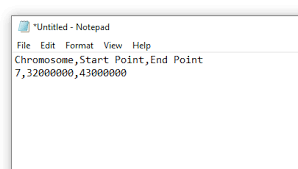
Grenzen einfügen und prüfen
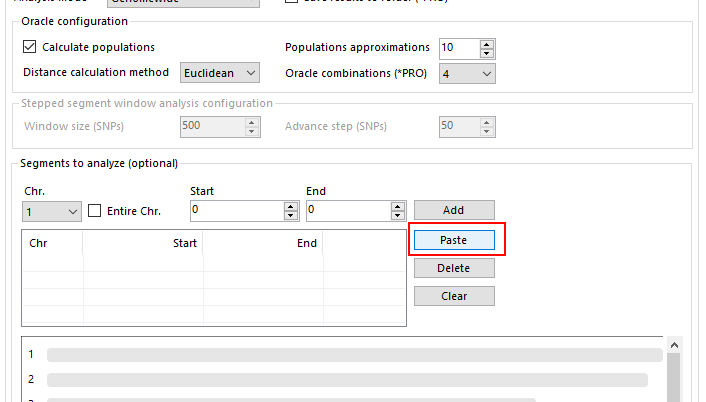
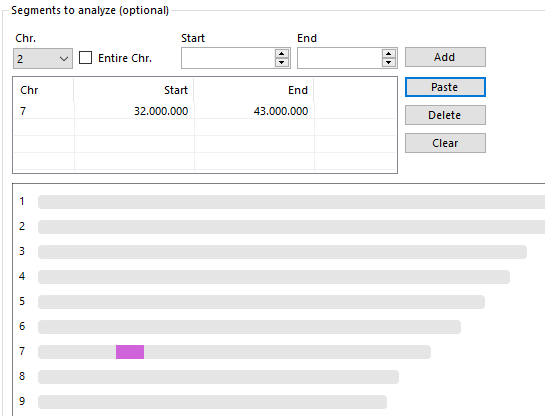
Kopieren Sie die Vorlage und nutzen Sie die Schaltfläche Paste im Bereich Segment to Analyze. Prüfen Sie die hinzugefügten Segmente, bevor Sie fortfahren.
Ausgewählten Rechner ausführen
Nach Abschluss der Auswahl führen Sie den Rechner im Modus Genomewide auf der Ziel-RAW-Datei aus. Prüfen Sie die Ausgabe im Ergebnisfenster zusammen mit Methode, Einstellungen und Referenzen.
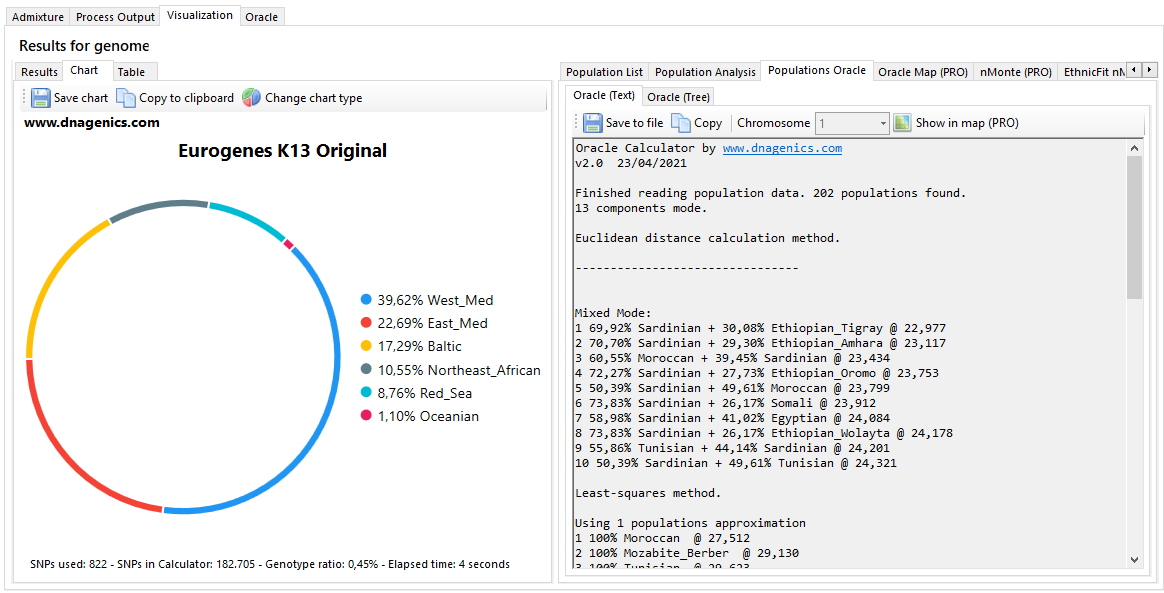
Ein anderer Rechner oder ein anderes Referenzpanel kann dieselben Segmente anders darstellen. Ein Vergleich ist keine unabhängige Verifikation einer genealogischen Schlussfolgerung.
23andMe Ancestry Composition CSV
Wenn Sie bereits einen kompatiblen Kompositionsexport haben, kopieren Sie die zu analysierenden Segmente in eine neue Textdatei. Fügen Sie diese Kopfzeile als erste Zeile hinzu:
Ancestry,Copy,Chromosome,Start Point,End PointDas Beispiel unten zeigt die erwartete Spaltenstruktur. Prüfen Sie Bezeichnungen und Koordinatenkonventionen des aktuellen Exports, bevor Sie eigene Daten verwenden.
Ancestry,Copy,Chromosome,Start Point,End Point
Northwestern European,2,chr6,120583383,170919470
Northwestern European,1,chr7,127233279,142841959
Northwestern European,1,chr7,145109518,146814694
Northwestern European,1,chr7,148036377,149542524
Northwestern European,2,chr12,3155321,95931927
Führen Sie den ausgewählten Rechner auf der Ziel-RAW-Datei aus und prüfen Sie die Ausgabe auf der Ergebnisseite. Exportformate und Oberflächen können sich ändern; diese Screenshots dokumentieren den in diesem Leitfaden gezeigten Ablauf.