


O Admixture Studio permite analisar os segmentos selecionados de um arquivo RAW de destino. Isto pode ajudá- lo a comparar como descreve esses segmentos um modelo específico, incluindo os limites recolhidos no arquivo de composição de outro serviço.
Prepare um modelo de segmentos
Cria um modelo de texto sem formato no Bloc de notas com as colunas de cromossoma, ponto inicial e ponto final.
Chromosome,Start Point,End Point
7,32000000,43000000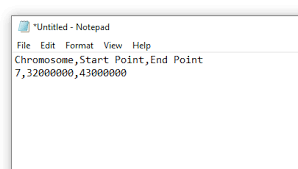
Cola e revisa os limites
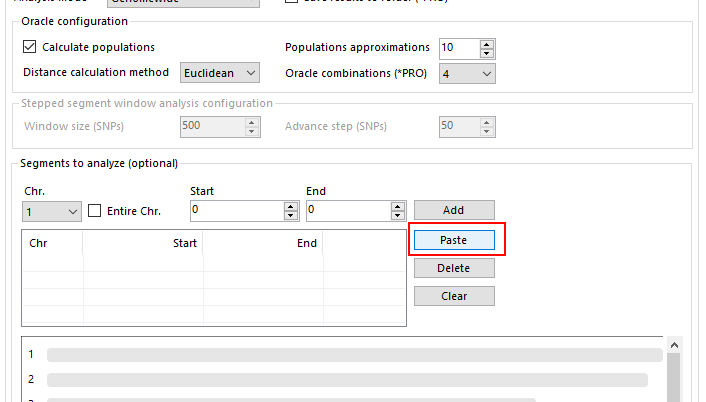
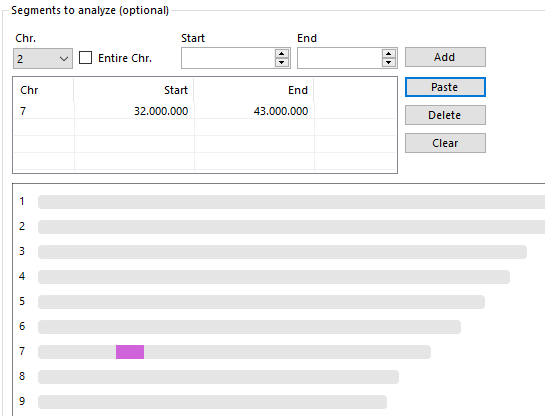
Copia o modelo e use o botão Paste do painel Segment to Analyze (Segmentos a analisar) . Verifique os segmentos adicionados antes de continuar.
Executa a calculadora seleccionada
Depois de completar a selecção, executa a calculadora em modo Genomewide (genoma completo) sobre o arquivo RAW de destino. Verifique o resultado na janela de resultados, juntamente com o método, a configuração e as referências selecionadas.
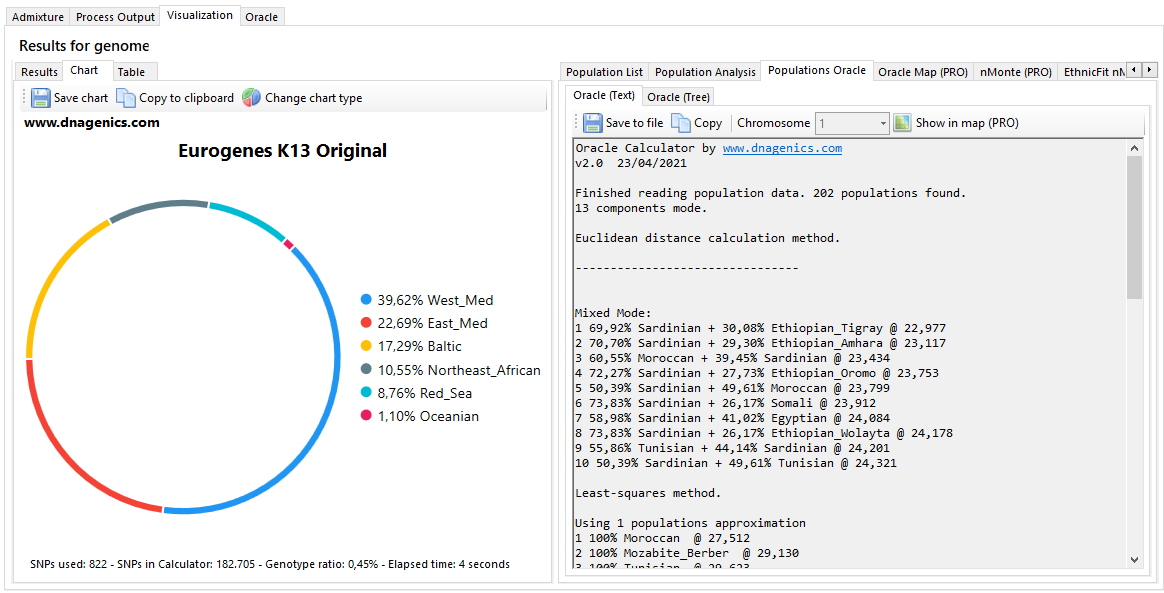
Uma calculadora ou um painel de referência diferente pode oferecer outra perspectiva dos mesmos segmentos. Uma comparação não constitui uma verificação independente de uma conclusão genealógica.
CSV de composição de ascendência de 23andMe
Se você já tiver uma exportação de composição compatível, copia os segmentos que você deseja analisar num novo arquivo de texto sem formato. Adicione este cabeçalho como primeira linha:
Ancestry,Copy,Chromosome,Start Point,End PointO exemplo seguinte mostra a estrutura de colunas esperada. Verifique as marcas e as convenções de coordenadas da exportação actual antes de usar os seus próprios dados.
Ancestry,Copy,Chromosome,Start Point,End Point
Northwestern European,2,chr6,120583383,170919470
Northwestern European,1,chr7,127233279,142841959
Northwestern European,1,chr7,145109518,146814694
Northwestern European,1,chr7,148036377,149542524
Northwestern European,2,chr12,3155321,95931927
Executa a calculadora seleccionada sobre o arquivo RAW de destino e verifique a saída na página de resultados. Os formatos de exportação dos fornecedores e das interfaces podem mudar; estas capturas documentam o processo mostrado neste guia.